 KiPay
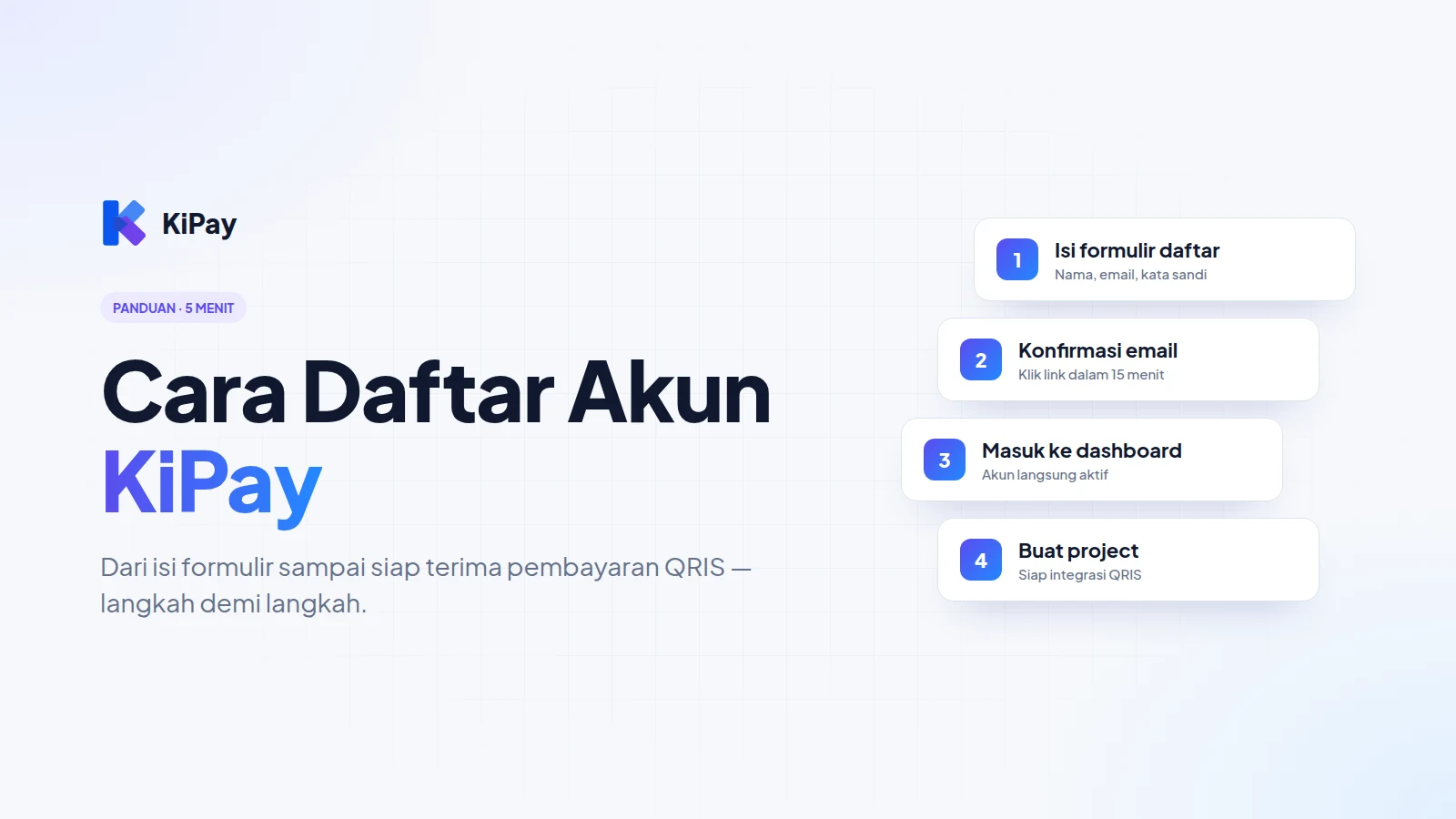
Halo teman-teman! Banyak yang nanya, "Kak, daftar KiPay itu gimana sih caranya?" Tenang, prosesnya simpel banget dan cuma butuh sekitar 5 menit. Di artikel ini aku jelasin langkah demi langkah, dari isi formulir sampai kamu siap bikin project pertama buat terima pembayaran QRIS.
Yang perlu disiapkan
Email aktif yang bisa kamu buka saat itu juga (link konfirmasinya cuma berlaku 15 menit).
Kata sandi yang kuat — syaratnya aku jelasin di bawah.
Rekening bank atau e-wallet buat pencairan dana nanti.
Langkah 1 — Buka halaman Daftar
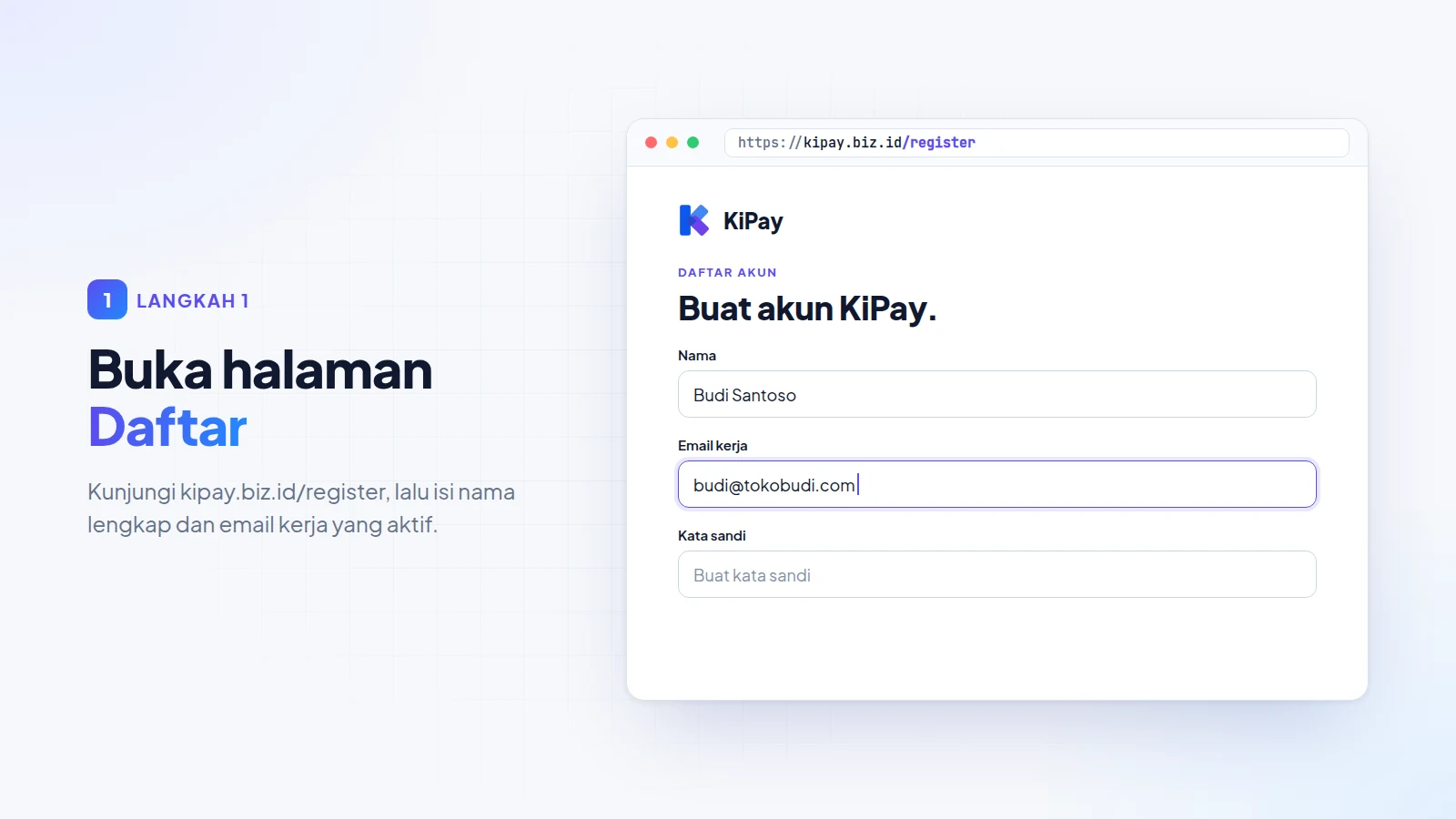
Buka kipay.biz.id/register. Isi Nama lengkap kamu dan Email kerja. Pastikan emailnya benar dan aktif, karena link konfirmasi bakal dikirim ke sana.
Langkah 2 — Buat kata sandi yang kuat
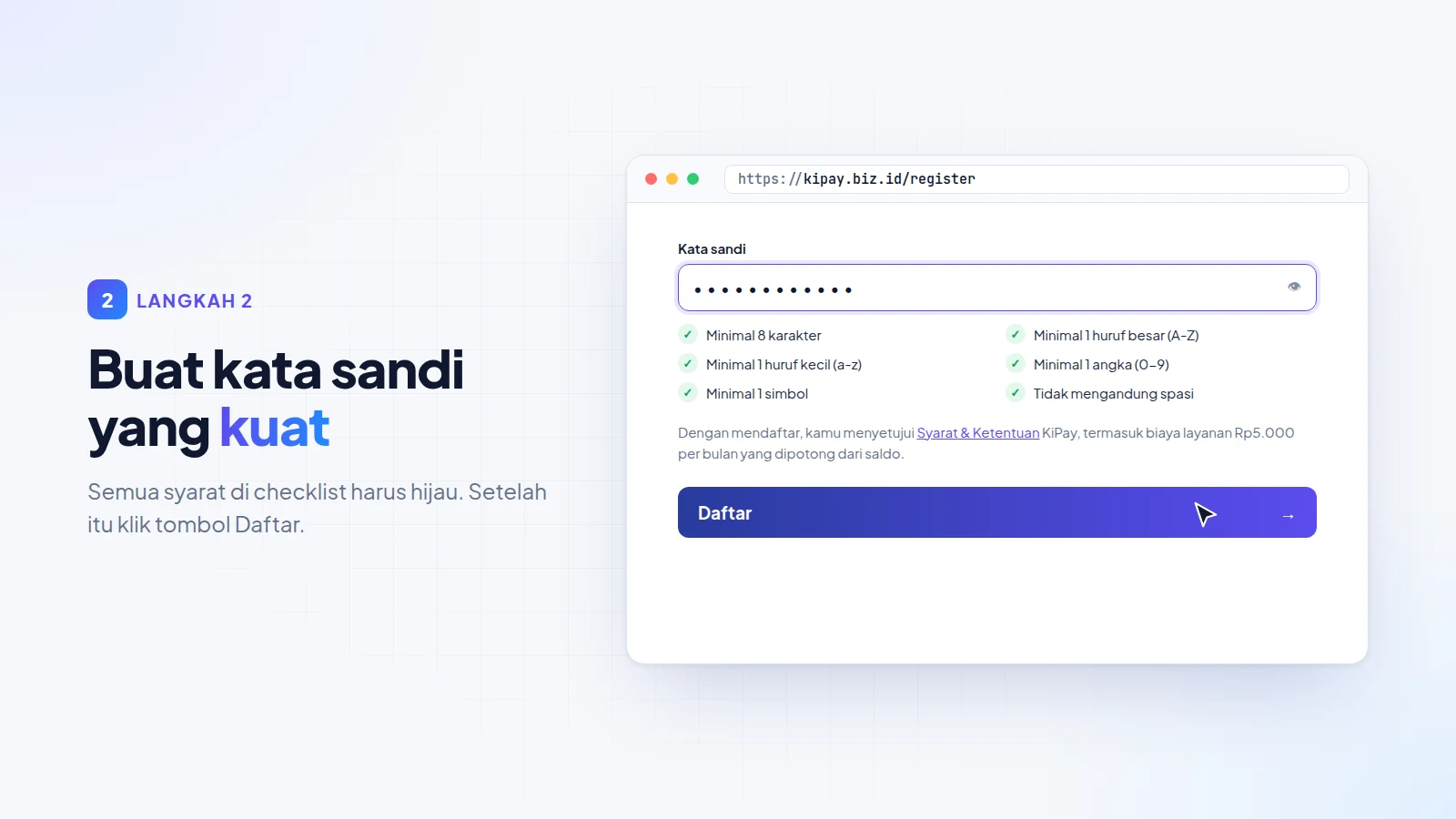
Di bawah kolom kata sandi ada checklist yang langsung berubah hijau waktu syaratnya terpenuhi. Kata sandi kamu wajib:
Minimal 8 karakter
Ada minimal 1 huruf besar (A-Z) dan 1 huruf kecil (a-z)
Ada minimal 1 angka (0-9)
Ada minimal 1 simbol, misalnya
!,@, atau#Tidak mengandung spasi
Kalau semua sudah hijau, baca dulu Syarat & Ketentuan-nya (termasuk biaya layanan Rp5.000 per bulan yang dipotong dari saldo), lalu klik Daftar.
Langkah 3 — Konfirmasi email kamu
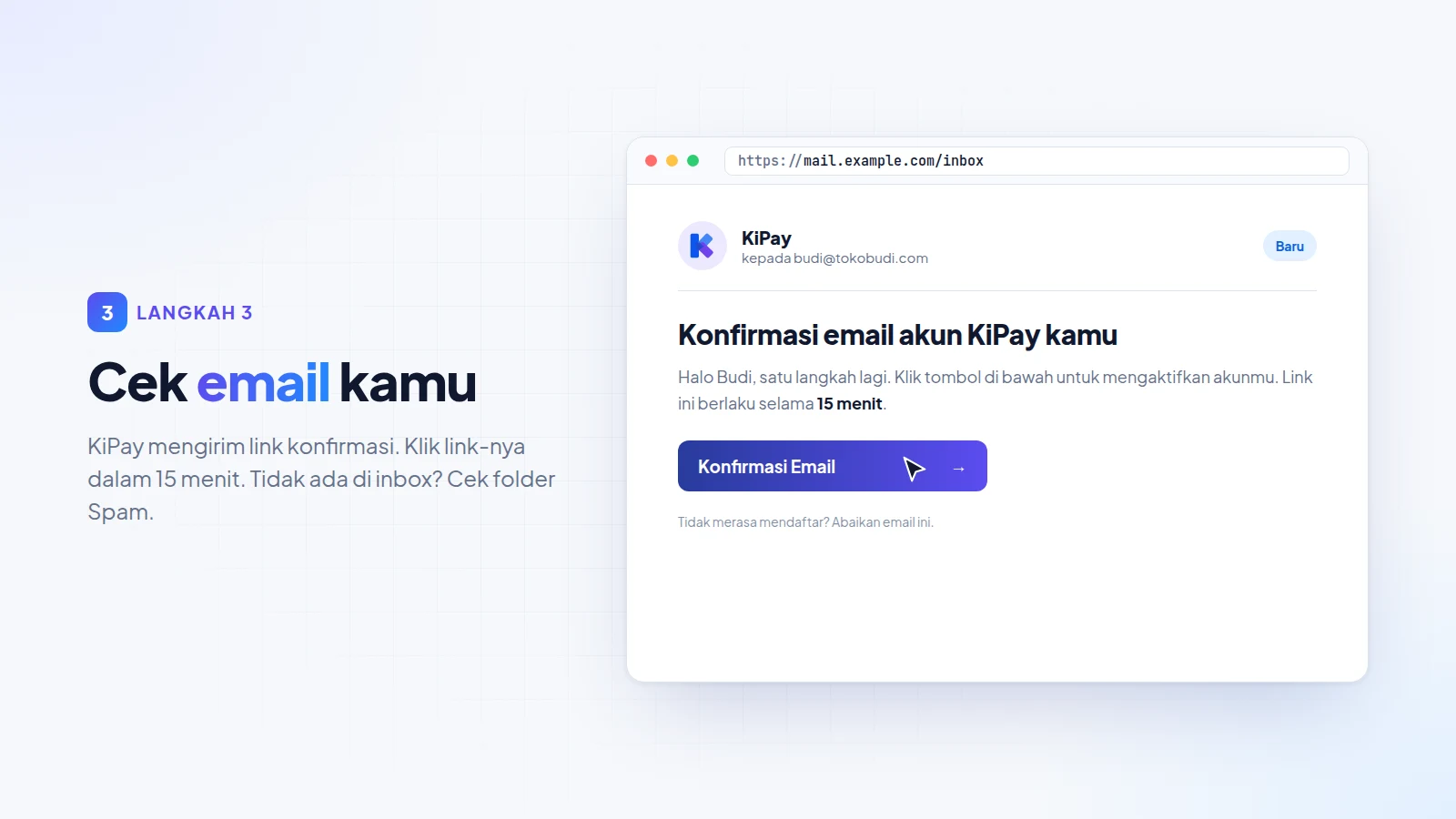
KiPay bakal ngirim link konfirmasi ke email kamu. Buka emailnya dan klik link-nya dalam 15 menit. Kalau nggak muncul di inbox, coba cek folder Spam atau Promosi.
Belum dapat email setelah 1 menit? Di halaman daftar ada tombol Kirim ulang (bisa dipakai lagi setiap 60 detik). Kalau link-nya keburu kedaluwarsa, cukup minta link baru lewat halaman daftar.
Langkah 4 — Akun aktif, masuk sekarang
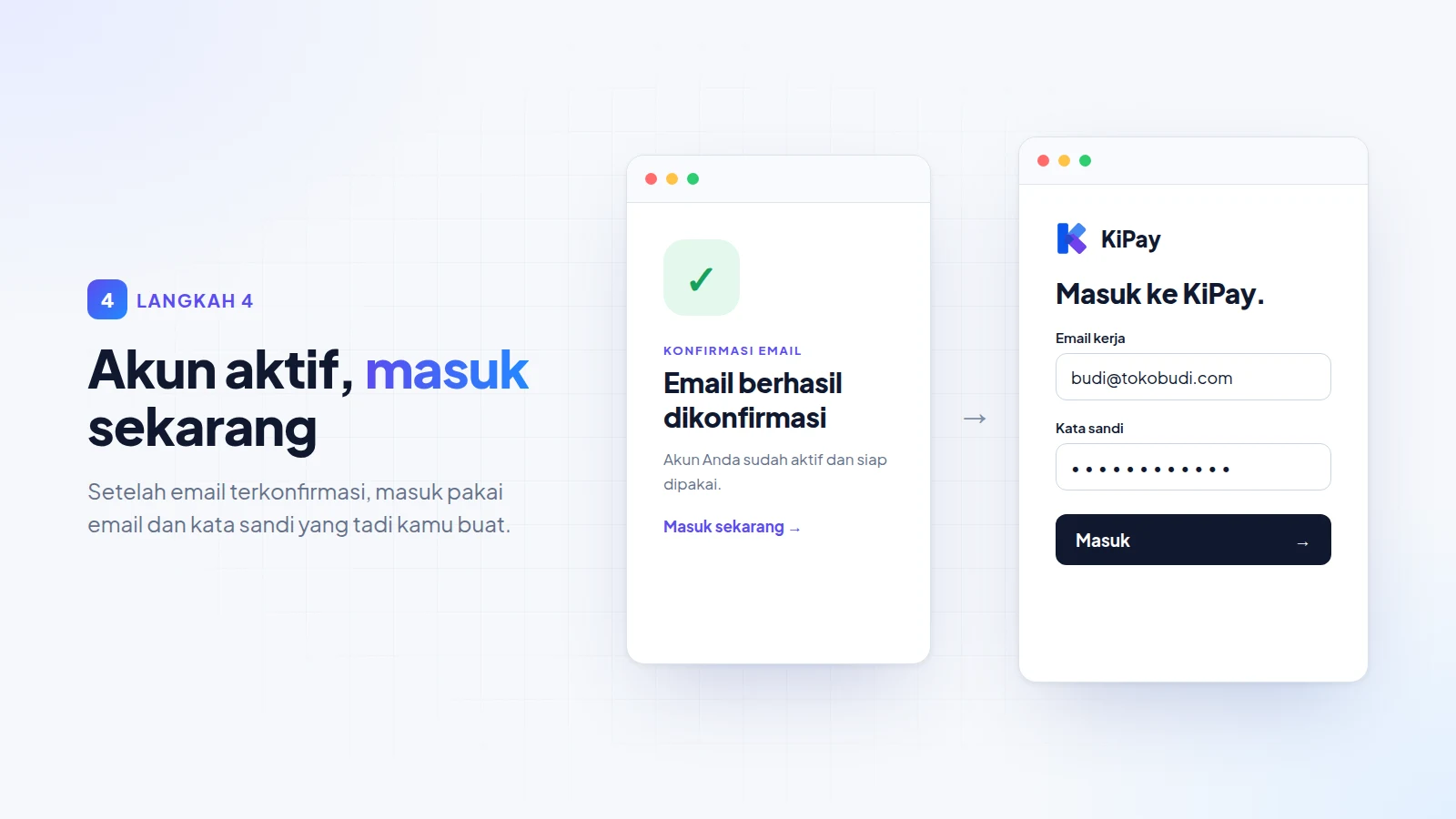
Begitu link diklik, kamu bakal lihat pesan "Email berhasil dikonfirmasi". Artinya akun kamu sudah aktif. Klik Masuk sekarang, lalu login di kipay.biz.id/login pakai email dan kata sandi yang tadi kamu buat.
Langkah 5 — Buat project pertama
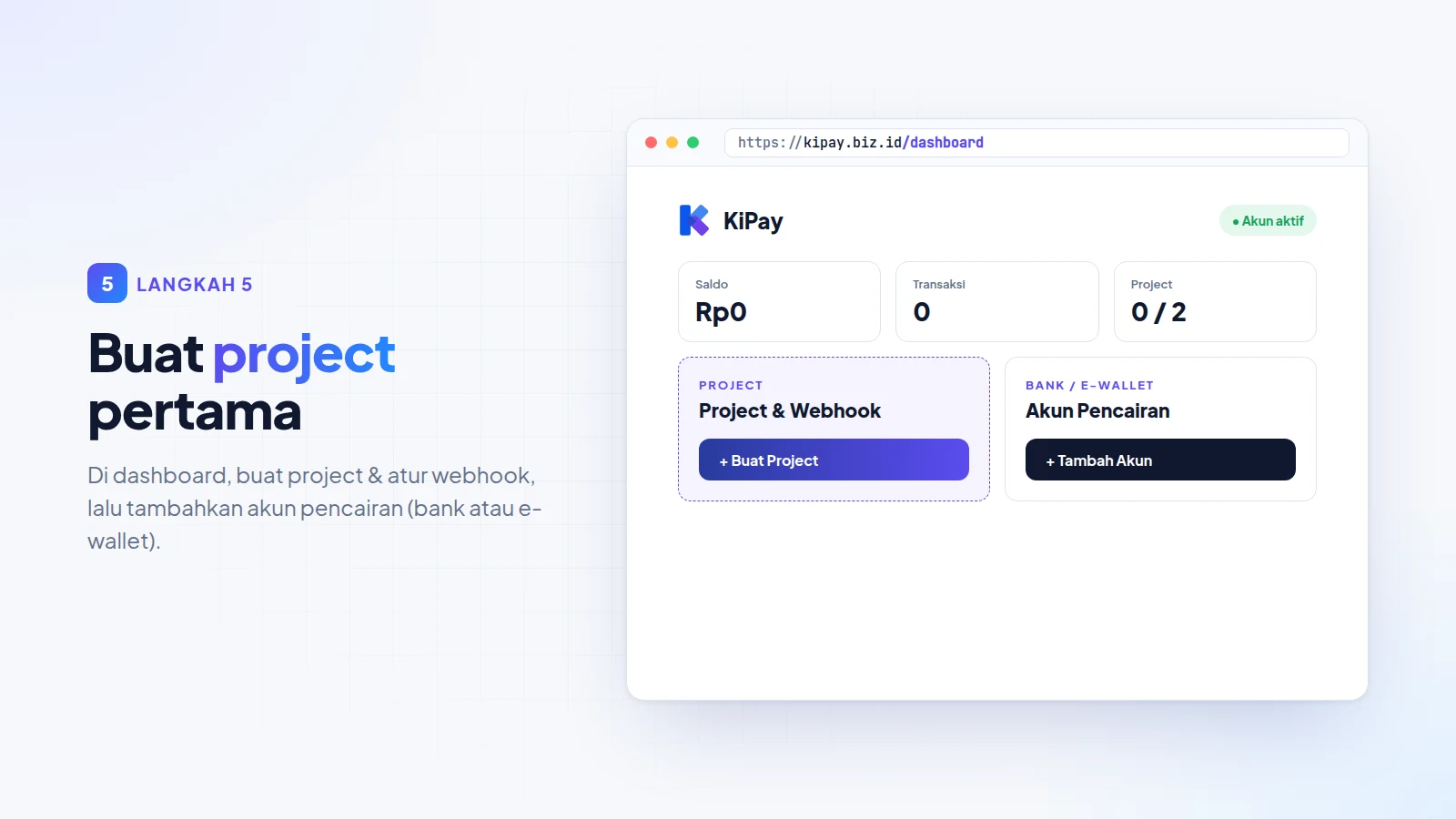
Selamat, kamu sudah di dashboard! Ada dua hal yang sebaiknya langsung kamu lakukan:
Project & Webhook — buat project untuk website atau aplikasimu (maksimal 2 project per akun), lalu atur URL webhook supaya sistemmu dapat notifikasi otomatis setiap ada pembayaran masuk.
Akun Pencairan — klik + Tambah Akun dan daftarkan rekening bank atau e-wallet tujuan pencairan saldo.
Setelah itu kamu tinggal integrasi. Panduan teknis lengkapnya ada di Dokumentasi KiPay.
Masih ada kendala?
Kalau ada langkah yang mentok, jangan sungkan buat hubungi tim KiPay lewat fitur tiket di dashboard. Selamat mencoba, dan semoga lancar jualannya!